Los mejores atajos de teclado en Photoshop

Atajos de uso general frecuente
Los atajos generales te facilitan el trabajo en Photoshop. A la hora de ajustar tus imágenes para Regalos fotográficos como Calendario, Tazas con foto y demás, no solo te ahorras tiempo, sino también unos cuantos clics del ratón. Así podrás realzar tus recuerdos más bonitos en unos pocos pasos y plasmarlos en productos impresos de alta calidad.
| Atajo de teclado | Windows | macOS |
| Atajos de teclado | Alt + Mayús + Ctrl + K | Alt + Mayús + Cmd + K |
| Menús | Alt + Mayús + Ctrl + M | Alt + Mayús + Cmd + M |
| Configuración predeterminada: General | Ctrl + K | Cmd + K |
| Guardar | Ctrl + S | Cmd + S |
| Transformar libremente | Ctrl + T | Cmd + T |
| Reducir el tamaño del pincel | Ö | Ö |
| Aumentar el tamaño del pincel | # | # |
| Reducir la nitidez de los bordes del pincel | { | { |
| Aumentar la nitidez de los bordes del pincel | } | } |
| Alternar entre pintar y borrar con el mismo pincel | `mantener pulsado | `mantener pulsado |
| Color predeterminado para el primer plano y el fondo | D | D |
| Intercambiar el color de primer plano y de fondo | X | X |
| Ajustar el nivel o niveles en pantalla | Alt + hacer clic en el nivel | Pulsa la tecla Opción + y haz clic en el nivel correspondiente |
| Nueva capa mediante copia | Ctrl + J | Cmd + J |
| Nueva capa mediante recorte | Mayús + Ctrl + J | Shift + Cmd + J |
| Ampliar selección | Herramienta de selección libre + arrastrar manteniendo pulsada la tecla Mayús | Herramienta de selección libre + arrastrar manteniendo pulsada la tecla Mayús |
| Selección automática activada/desactivada con la herramienta de desplazamiento | Hacer clic manteniendo pulsada la tecla Ctrl | Haz clic mientras mantienes pulsada la tecla Cmd |
| Cerrar todos los archivos abiertos excepto el archivo actual | Ctrl + Alt + P | Cmd + Opción + P |
| Navegación entre campos | Tecla de tabulación | Tecla de tabulación |
| Navegación entre campos en la dirección opuesta | Tab + Mayús | Tab + Mayús |
| Cambiar «Cancelar» por «Restablecer» | Alt | Opción |
Teclas de función
| Atajo de teclado | Windows | macOS |
| Recortar | F2 | F2 |
| Copiar | F3 | F3 |
| Insertar | F4 | F4 |
| Mostrar/ocultar el panel de control «Pincel» | F5 | F5 |
| Mostrar/ocultar el panel de control «Color» | F6 | F6 |
| Mostrar/ocultar el panel de control «Capa» | F7 | F7 |
| Mostrar/ocultar el panel «Información» | F8 | F9 |
| Volver a la última versión | F12 | F12 |
| Invertir la selección | Shift + F7 | Shift + F7 |
Accesos directos en el menú «Archivo»
Especialmente en proyectos de gran envergadura, como el tratamiento de imágenes para Cartel o incluso Roll-ups, los accesos directos como «Guardar» o «Exportar» son imprescindibles. Te ayudan a cambiar rápidamente entre borradores y a guardar archivos en formatos listos para imprimir.
| Atajo de teclado | Windows | macOS |
| Novedades | Ctrl + N | Cmd + N |
| Abrir | Ctrl + O | Cmd + O |
| Cerrar | Ctrl + W | Cmd + W |
| Cerrar todo | Alt + Ctrl + W | Opción + Cmd + W |
| Guardar | Ctrl + S | Cmd + S |
| Guardar como | Mayús + Ctrl + S | Shift + Cmd + S |
| Exportar como | Alt + Mayús + Ctrl + W | Opción + Mayús + Cmd + W |
| Imprimir | Ctrl + P | Cmd + P |
| Salir | Ctrl + Q | Cmd + Q |
Accesos directos en la sección del menú «Editar»
| Atajo de teclado | Windows | macOS |
| Deshacer | Ctrl + Z | Cmd + Z |
| Repetir | Mayús + Ctrl + Z | Shift + Cmd + Z |
| Recortar | Ctrl + X | Cmd + X |
| Copiar | Ctrl + C | Cmd + C |
| Reducir a un solo nivel: copiar | Mayús + Ctrl + C | Shift + Cmd + C |
| Insertar | Ctrl + V | Cmd + V |
| Insertar en una posición original | Mayús + Ctrl + V | Shift + Cmd + V |
| Añadir a la selección | Alt + Mayús + Ctrl + V | Opción + Mayús + Cmd + V |
| Escalabilidad basada en el contenido | Shift + F5 | Shift + F5 |
| Transformar libremente | Ctrl + T | Cmd + T |
| Ajustes de color | Mayús + Ctrl + K | Shift + Cmd + K |
Accesos directos en la sección del menú «Imagen»
| Atajo de teclado | Windows | macOS |
| Área de trabajo | Alt + Ctrl + C | Alt + Cmd + C |
| Tamaño de la imagen | Alt + Ctrl + I | Opción + Cmd + I |
| Corrección de tonos | Ctrl + L | Cmd + L |
| Tono / Saturación | Ctrl + U | Cmd + Ctrl |
| Reducir la saturación | Mayús + Ctrl + U | Shift + Cmd + U |
| Equilibrio de color | Ctrl + B | Cmd + B |
| En blanco y negro | Alt + Mayús + Ctrl + B | Opción + Mayús + Cmd + B |
| Volver | Ctrl + I | Cmd + I |
Accesos directos en la sección del menú «Selección»
| Atajo de teclado | Windows | macOS |
| Seleccionar todo | Ctrl + A | Cmd + A |
| Deseleccionar | Ctrl + D | Cmd + D |
| Volver a seleccionar | Mayús + Ctrl + D | Shift + Cmd + D |
| Invertir la selección | Mayús + Ctrl + I | Shift + Cmd + I |
| Todos los niveles | Alt + Ctrl + A | Opción + Cmd + A |
| Buscar niveles | Alt + Mayús + Ctrl + F | Opción + Mayús + Cmd + F |
| Seleccionar y enmascarar | Alt + Ctrl + R | Opción + Cmd + R |
Atajos para la función de capas
Las capas son el núcleo de muchos proyectos de Photoshop. Con combinaciones como la creación de una nueva capa o una máscara de recorte, puedes ajustar tus diseños con mayor precisión. Especialmente en superficies grandes Productos fotográficos para la paredEn los que cada línea y cada detalle cuentan, estos atajos garantizan que tu trabajo se mantenga claro y estructurado. ¿El resultado? Maquetaciones perfectamente coordinadas que quedan tan bien en la realidad como en la pantalla.
| Atajo de teclado | Windows | macOS |
| Nueva capa | Mayús + Ctrl + N | Shift + Cmd + N |
| Capa mediante copia | Ctrl + J | Cmd + J |
| Nivel mediante recorte | Mayús + Ctrl + J | Shift + Cmd + J |
| Crear plantilla de corte | Alt + Ctrl + G | Opción + Cmd + G |
| Agrupar por nivel | Ctrl + G | Cmd + G |
| Desagrupar niveles | Mayús + Ctrl + G | Shift + Cmd + G |
| Fijar nivel | Ctrl + / | Cmd + / |
| Mostrar/ocultar nivel | Ctrl + , | Cmd + , |
| Reducir a un solo nivel | Ctrl + E | Cmd + E |
| Reducir a un solo nivel lo que se ve | Mayús + Ctrl + E | Shift + Cmd + E |
| Exportar como | Alt + Mayús + Ctrl + . | Opción + Mayús + Cmd + . |
| Exportación rápida como JPG | Mayús + Ctrl + . | Shift + Cmd + . |
Accesos directos en la sección del menú «Ver»
| Atajo de teclado | Windows | macOS |
| Ampliar imagen | Ctrl + + | Cmd + + |
| Alejar la imagen | Ctrl + - | Cmd + - |
| Imagen completa | Ctrl + 0 | Cmd + 0 |
| Vista al 100 % | Ctrl + 1 | Cmd + 1 |
| Desplazar la vista | Barra espaciadora | Barra espaciadora |
| Reglas | Ctrl + R | Cmd + R |
| Alinear | Mayús + Ctrl + , | Shift + Cmd + , |
| Mostrar líneas de ayuda | Ctrl + , | Cmd + , |
| Ocultar las guías de alineación | Alt + Ctrl + , | Opción + Cmd + , |
| Mostrar cuadrícula | Alt + Mayús + Ctrl + , | Opción + Mayús + Cmd + , |
Accesos directos en la sección del menú «Herramientas»
| Atajo de teclado | Windows/macOS |
| Mover | V |
| Selección | M |
| Lasso | L |
| Varita mágica | W |
| Recortar | C |
| Marco | K |
| Pipeta | I |
| Reparación | J |
| Pincel (Brush) | B |
| Cambiar colores | X |
| Colores estándar | D |
| Sello de copia | S |
| Goma de borrar | E |
| Historial | G |
| Retocador/Reexposición | O |
| Rotulador (bolígrafo) | P |
| Texto | T |
| Modo de enmascaramiento | Q |
| Ruta de navegación/selección directa | A |
| Formulario | U |
| Manual | H |
| Rotación de la vista | R |
| Ampliar | Z |
| Modo de visualización | F |
Cambiar los atajos de teclado en Photoshop
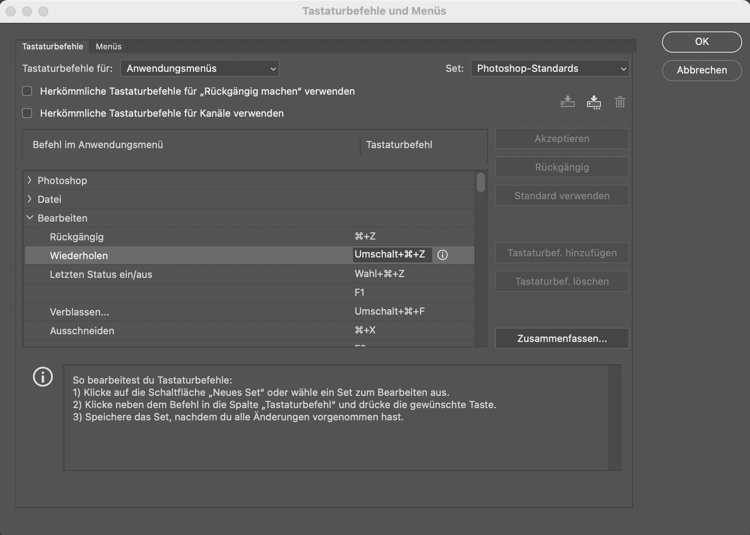
¿Quieres crear tus propios atajos de teclado? En Photoshop es muy fácil. En el menú «Edición» encontrarás «Atajos de teclado». Al hacer clic, se abrirá una ventana en la que podrás personalizar las combinaciones de teclas. En la misma ventana, en «Resumir», puedes crear una lista con todos tus atajos de teclado. Photoshop recopila aquí tus atajos activos en un archivo HTML.