
Photoshop para principiantes: consejos y trucos para dar los primeros pasos

¿Te suena la siguiente situación? Empiezas con ilusión y motivación a trabajar con Adobe Photoshop, pero en menos de 20 minutos cierras el programa frustrado. La gran cantidad de funciones te ha abrumado y muchos de los términos no tenían sentido para ti. Para que te vaya mejor y no tires la toalla desmotivado, hemos Consejos útiles y atajos recopilados. Así es como lo conseguirás: Introducción a Photoshop mucho más fácil.
1 | Crear archivo

Photoshop ofrece numerosos formatos y opciones predefinidos. Si, por ejemplo, quieres editar un gráfico para Internet, en la categoría «Web» encontrarás la plantilla «Web – Grande». A la derecha, en el Detalles de la configuración predeterminada Puedes asignar un nombre al documento, en nuestro caso «Logotipo», así como modificar diversos parámetros. Cuando estés satisfecho, haz clic en «Crear» y se abrirá un documento con un formato de 1920 x 1080 píxeles. Tiene este aspecto:

2 | ¡Personaliza la interfaz de usuario a tu gusto!
Es muy posible que la interfaz te parezca diferente. Photoshop ofrece numerosas posibilidades para personalizar la interfaz. Esto va desde el color hasta elementos como Navegador, historial, capas, y mucho más. En la opción del menú «Ventana» Puedes seleccionar diferentes elementos y organizarlos como mejor te convenga.
Consejo de druck.at: El historial muestra los últimos 20 pasos de edición del documento. Al hacer clic en un paso de edición concreto, puedes deshacer todos los pasos realizados hasta ese momento o, por el contrario, restablecerlos.

Por lo general, el Panel de herramientas en la parte izquierda de la pantalla. Allí puedes Herramientas necesarias Seleccionar. Algunos de los botones ocultan herramientas adicionales; esto se puede ver por el pequeño triángulo situado a la derecha, debajo del símbolo. Al pulsar el botón derecho del ratón, aparecen las herramientas adicionales.
Al principio, lo más importante es la herramienta de desplazamiento (1), la herramienta de recorte (2), el pincel (3), el borrador (4), la herramienta de relleno (5) y la herramienta de texto (6).
1) Herramienta de desplazamiento: Muy útil para mover elementos como texto, áreas de selección y capas, así como su contenido.
2) Herramienta de recorte: Se utiliza para recortar documentos
3) Pincel: Permite pintar con pinceles digitales
4) Gomas de borrar: Se maneja igual que la herramienta «Pincel» y elimina con precisión milimétrica el contenido deseado de una capa.
5) Herramienta de rellenado: Con esto rellenas un área con el color seleccionado
6) Herramienta de texto: Para insertar y editar texto
7) Color de primer plano: Este color se utiliza cuando empleas herramientas como, por ejemplo, el pincel.
3 | ¡Cambia el tamaño de tu documento!
Por supuesto, puedes modificar posteriormente el Cambiar el tamaño de tu archivo. Para ello, ve al menú y selecciona «Imagen» → «Tamaño de la imagen…» Se abre esta ventana:

Atención: todos los elementos gráficos existentes también se ampliarán o reducirán proporcionalmente. ¿Solo necesitas más espacio para trabajar, Así que ve al menú y selecciona «Imagen» → «Área de trabajo…»

De este modo, se amplía el área de edición de tu documento, aunque todos los elementos ya existentes permanecen inalterados.
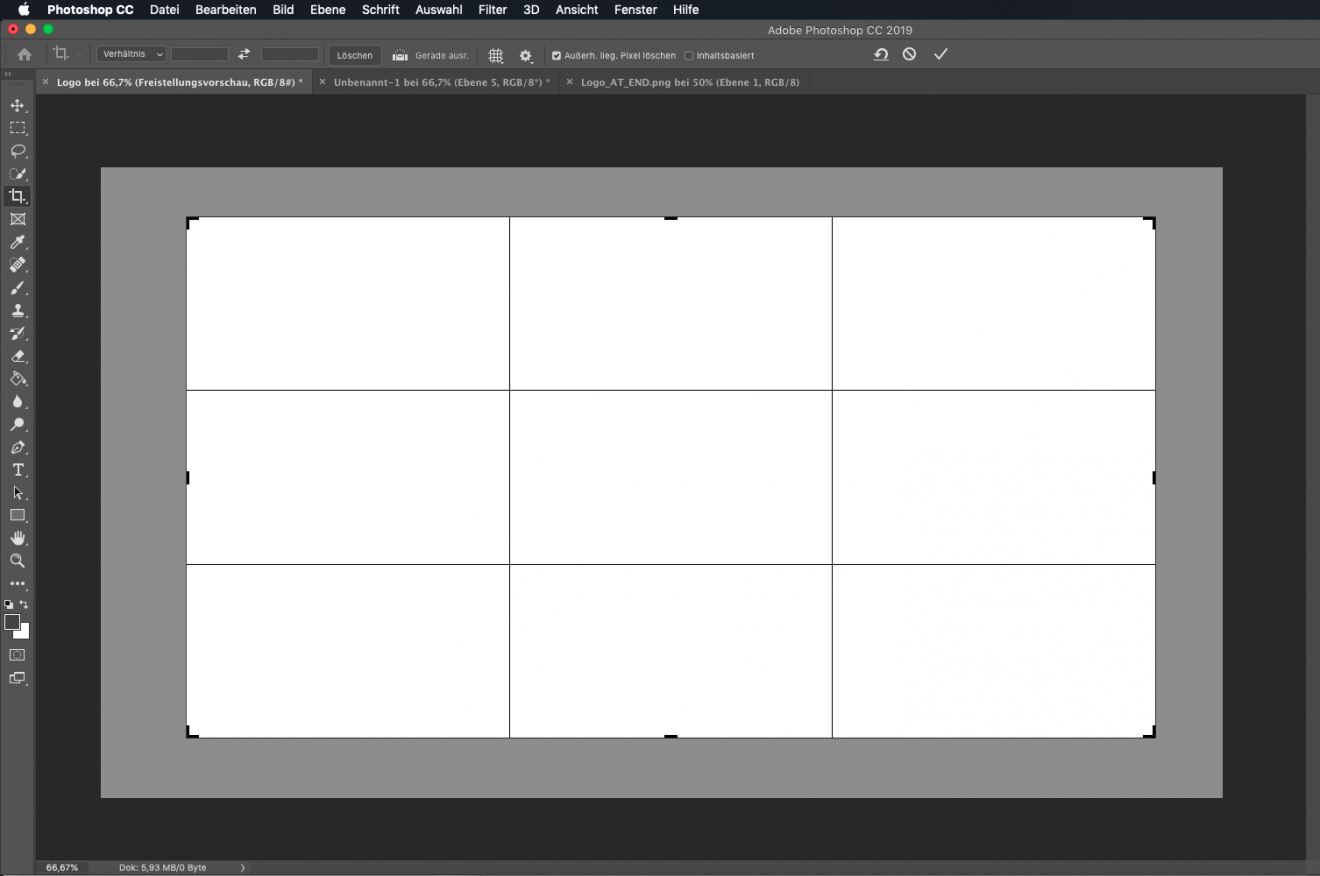
Un Recortar parte de la imagen Por supuesto, también funciona. Selecciona en el panel de herramientas de la izquierda el Herramienta de recorte Recorta la imagen, ya sea arrastrando un marco de recorte con el botón del ratón pulsado o desplazando los controladores de las esquinas y los bordes. El área en gris indica qué partes de la imagen se recortarán. Cuando estés satisfecho, haz clic en la marca de verificación de la esquina superior derecha o confirma la selección pulsando «Intro».
4 | ¡Así es como funcionan las capas!

Niveles te facilitan enormemente el trabajo. Gracias a ellas, puedes Elementos de tu proyecto editar de forma independiente, siempre que estos elementos se encuentren en diferentes niveles.
1) Crear nueva capa
2) Eliminar nivel
3) El icono del ojo indica si la capa está visible u oculta.

5 | ¡La herramienta de texto!
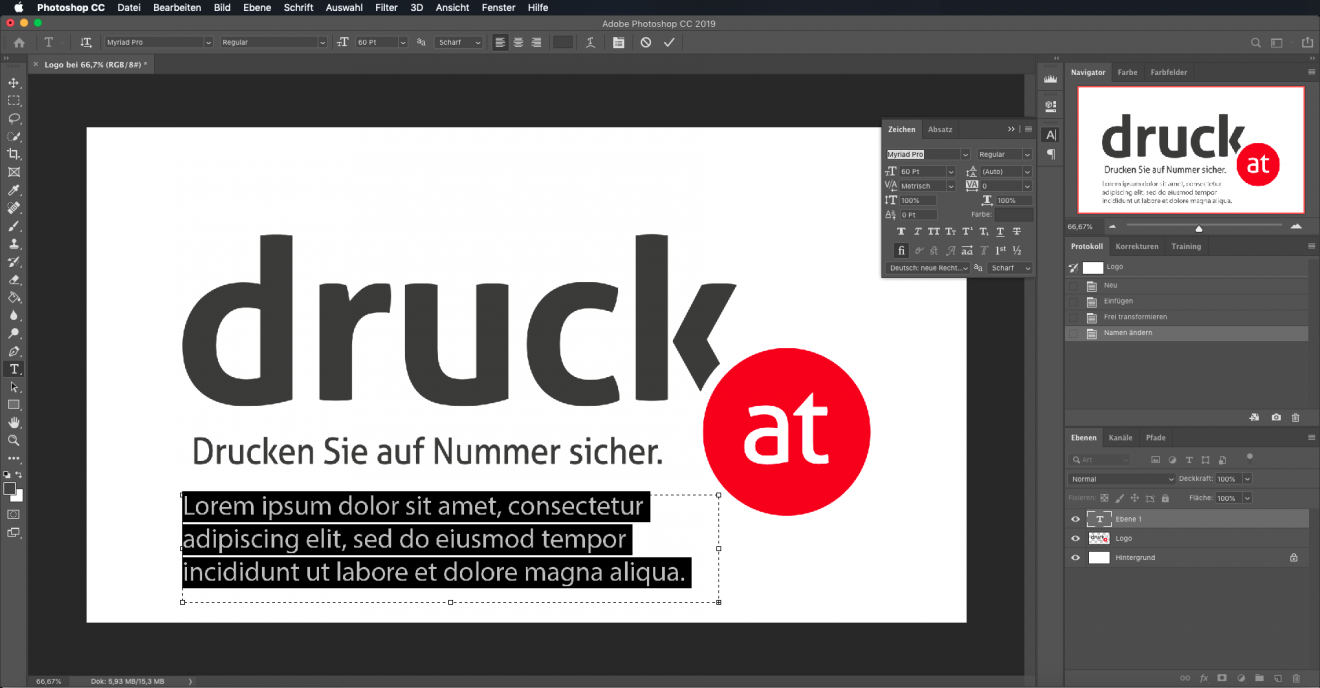
Selecciona en el panel de herramientas el Herramienta de texto (la «T» mayúscula). Puedes arrastrar un cuadro de texto o simplemente hacer clic en el lugar deseado del documento para insertar texto. En las versiones más recientes de Photoshop, el programa inserta automáticamente un texto de marcador de posición. Haz clic en la casilla de verificación cuando estés satisfecho con el texto y la posición.
Ir a «Ventana» y haz clic en „Caracteres», entonces se abrirá en la barra situada a la derecha de tu documento el Panel de control de caracteres (la «A» mayúscula). Allí tienes la posibilidad de modificar la altura de línea, el tamaño de la fuente y el espaciado entre caracteres, así como de aplicar formatos como mayúsculas, cursiva, negrita, tachado, superíndice o subíndice.
Cuando estés satisfecho con tu diseño y lo hayas terminado, ve a „Archivo» → «Guardar como»… y elige el formato en el que deseas guardar tu trabajo, por ejemplo, JPG, PNG, GIF o PDF.
¡Enhorabuena, has completado la Base ¡Ya tienes las bases para seguir trabajando con Adobe Photoshop! Es una herramienta muy completa con muchas funciones diferentes y puede resultar abrumadora al principio. Pero con paciencia, perseverancia y la ayuda adecuada, pronto te convertirás en un experto en Photoshop. ¡No te rindas!
Consejo de druck.at: ¡No olvides guardar el progreso de tu trabajo cada cierto tiempo!



